
Ein Halloween-Fotoeditor, der das Original intakt lässt
Nutze dein Ausgangsfoto als festen Anker und ändere nur das, was du benennst: Hintergrund, Lichtstimmung, Make-up oder ein einzelnes Kostümdetail. Flux 2 ist für kontrollierte Retusche vorausgewählt, weitere Bildrouten stehen direkt daneben bereit.
Halloween-Leitfaden 2026, geprüft am 20. Oktober 2026
- Ideal für
- Feinschliff fertiger Fotos
- Hintergrundwechsel, Farblook, Nebel, Stoffstruktur und kleine Requisiten.
- Startmodell
- Flux 2 Pro
- Kontrollierte Replicate-Bildroute für präzise Retusche und Materialdetails.
- Sicherer Ablauf
- Eine Änderung pro Lauf
- Sichere erst die gelungene Zwischenstufe, bevor du den nächsten Eingriff testest.
Live-Generator
Halloween-Fotoeditor
Der Prompt ist bereits geladen. Füge dein eigenes Foto hinzu, passe den Text an und prüfe den Credit-Preis vor dem Start.
Die Auswahl zeigt ausschließlich Modelle mit aktiver Live-Route. KIE-, WaveSpeed- und Replicate-Modelle teilen sich denselben Workspace; maßgeblich ist der dort angezeigte Credit-Preis.
Wähle einen Halloween-Look
Retuschieren, ohne das eigentliche Foto zu verlieren
Dein Foto gibt die Bildregie bereits vor. Ein präziser Edit benennt gezielt den zu ändernden Bereich und lässt den Rest des Bildes unangetastet.
- 1
Stärkstes Ausgangsbild wählen
Beginne mit dem schärfsten, am wenigsten komprimierten Foto. Ein guter Gesichtsausdruck ist wichtiger als ein perfekter Hintergrund.
- 2
Genau eine sichtbare Änderung anfordern
Bitte um einen neuen Hintergrund, wärmeres Licht oder feineres Make-up – aber ändere nicht alle drei Dinge gleichzeitig.
- 3
Zwischenstand vor dem nächsten Lauf sichern
Lade die gelungene Version herunter und nutze diese Datei als saubere neue Quelle für den nächsten Feinschliff.
Prompt-Vorlage
Mondbeschienener Innenhof – Lichtwechsel
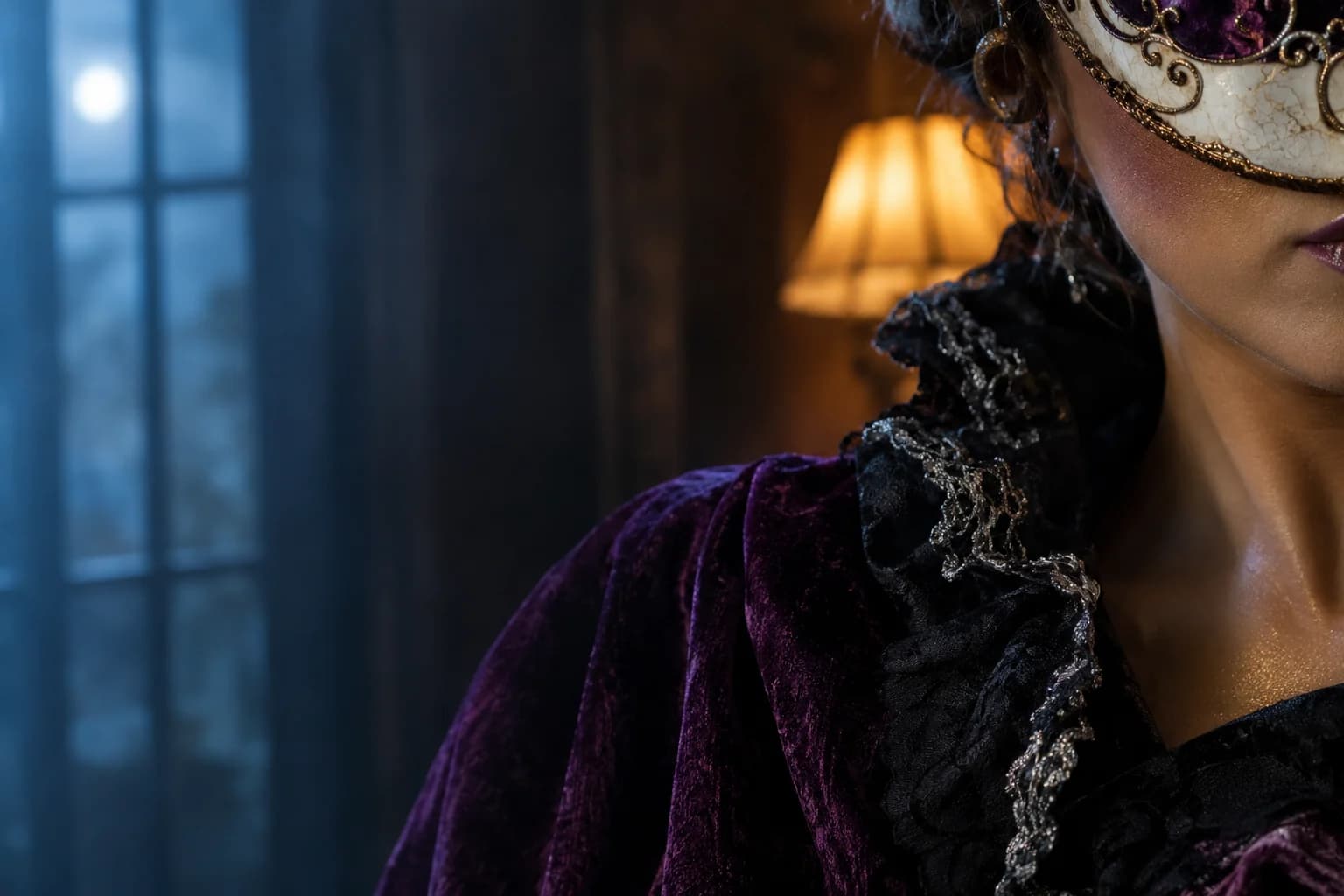
Textur- und Lichtstudie, generiert für diese Seite.
Bearbeite das hochgeladene Halloween-Foto, ohne Identität, Pose, Kostümdesign oder Körperproportionen der Person zu verändern. Behalte das bestehende Motiv exakt als Referenz bei. Ersetze ausschließlich den Hintergrund durch einen sanft unscharfen, mondbeschienenen Steininnenhof, ergänze kühles Mondlicht von links sowie warmes Laternen-Kantenlicht von rechts und lege eine feine Schicht atmosphärischen Bodennebels hinter die Person. Bewahre realistische Hautstruktur, Stofffalten und vorhandenen Schmuck. Behalte denselben Bildausschnitt und dieselbe Personenanzahl bei. Nutze natürliche Editorial-Fotografie statt einer gemalten Illustration. Vermeide zusätzliche Gliedmaßen, doppelte Finger, veränderte Kleidung, Text, Logos und Wasserzeichen.Wähle einen Halloween-Look
Jede Karte öffnet eine Seite mit getestetem Prompt, bearbeitbarem Foto-Workflow und voreingestelltem Startmodell. Du kannst das Modell im Workspace jederzeit wechseln, ohne Upload oder Prompt zu verlieren.
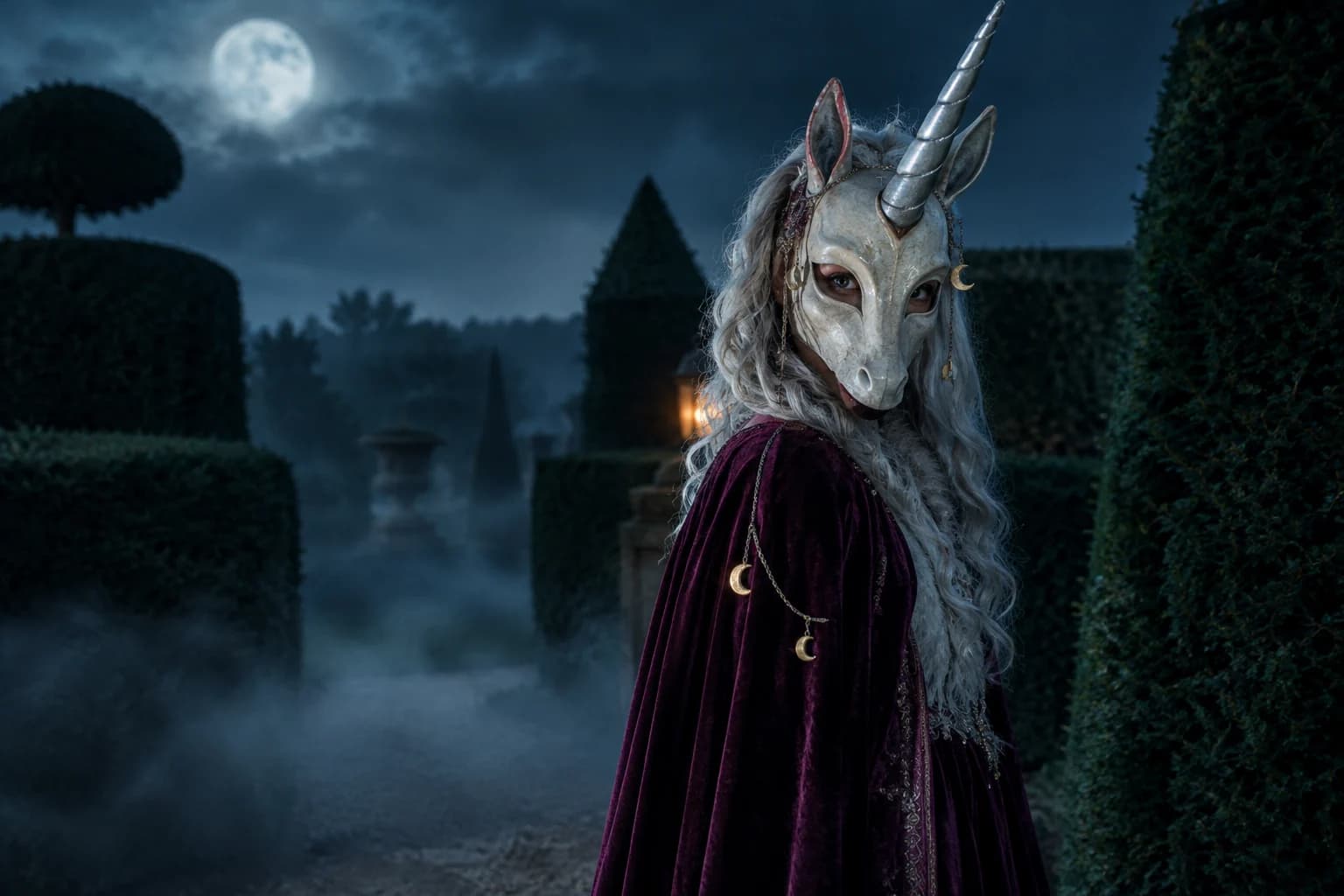
Spuk-Einhorn
Maskottchen-Silhouette, silbernes Horn und ein mondbeschienener Garten.
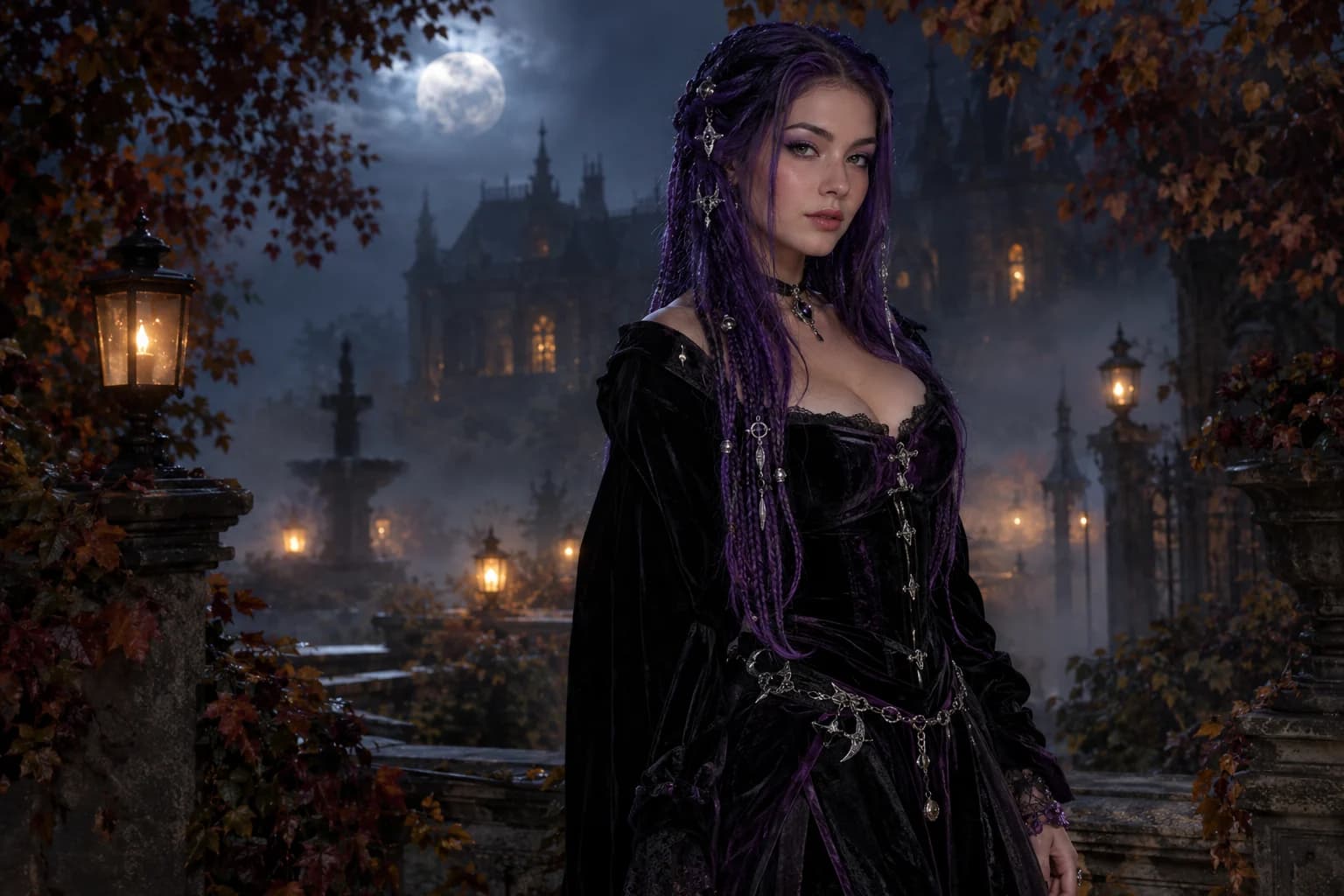
Mitternachtszöpfe
Violette Zöpfe, Silberdetails und ein viktorianischer Garten bei Nacht.
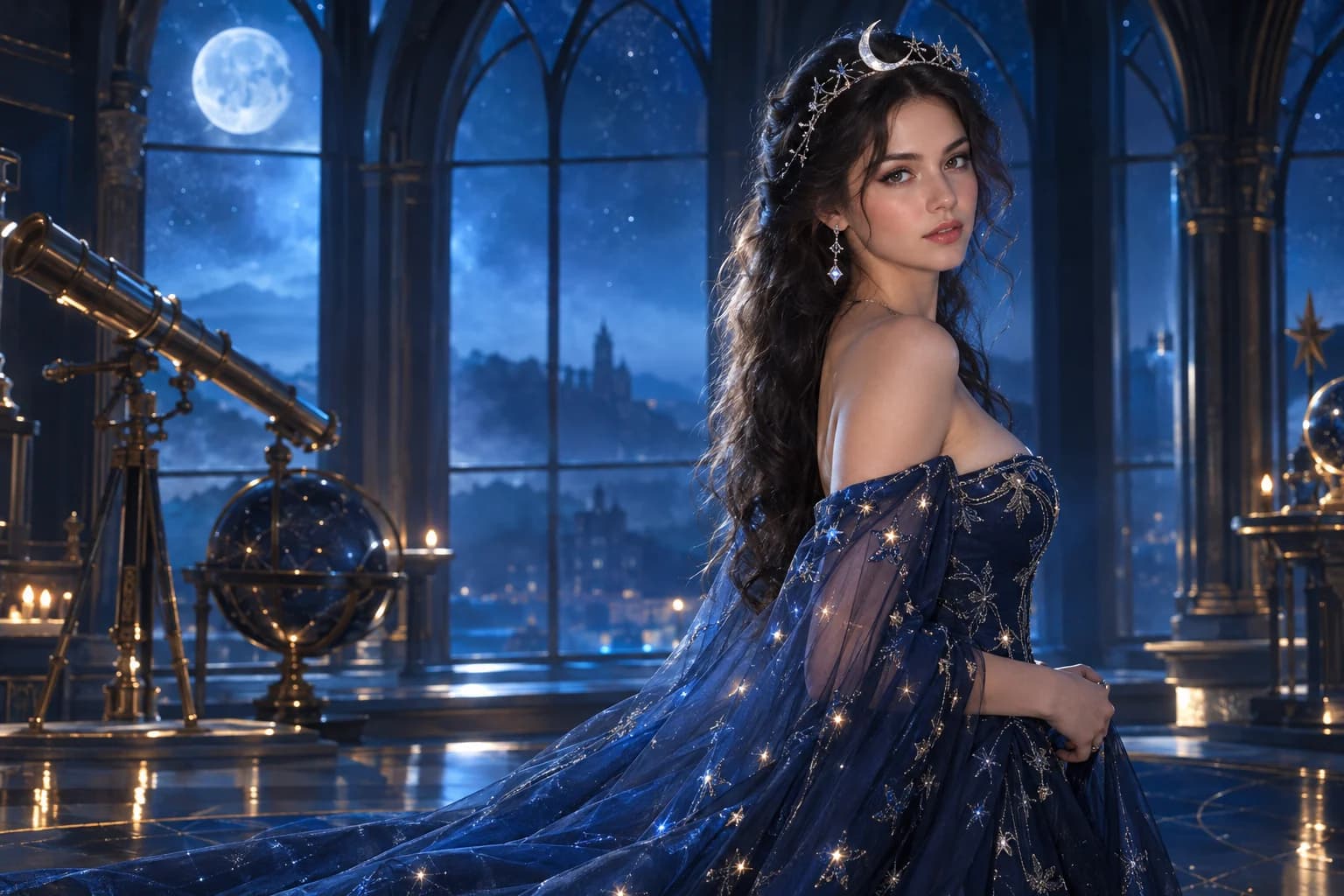
Kosmische Prinzessin
Nachtblauer Samt, Silbersterne und eine mondbeschienene Sternwarte.
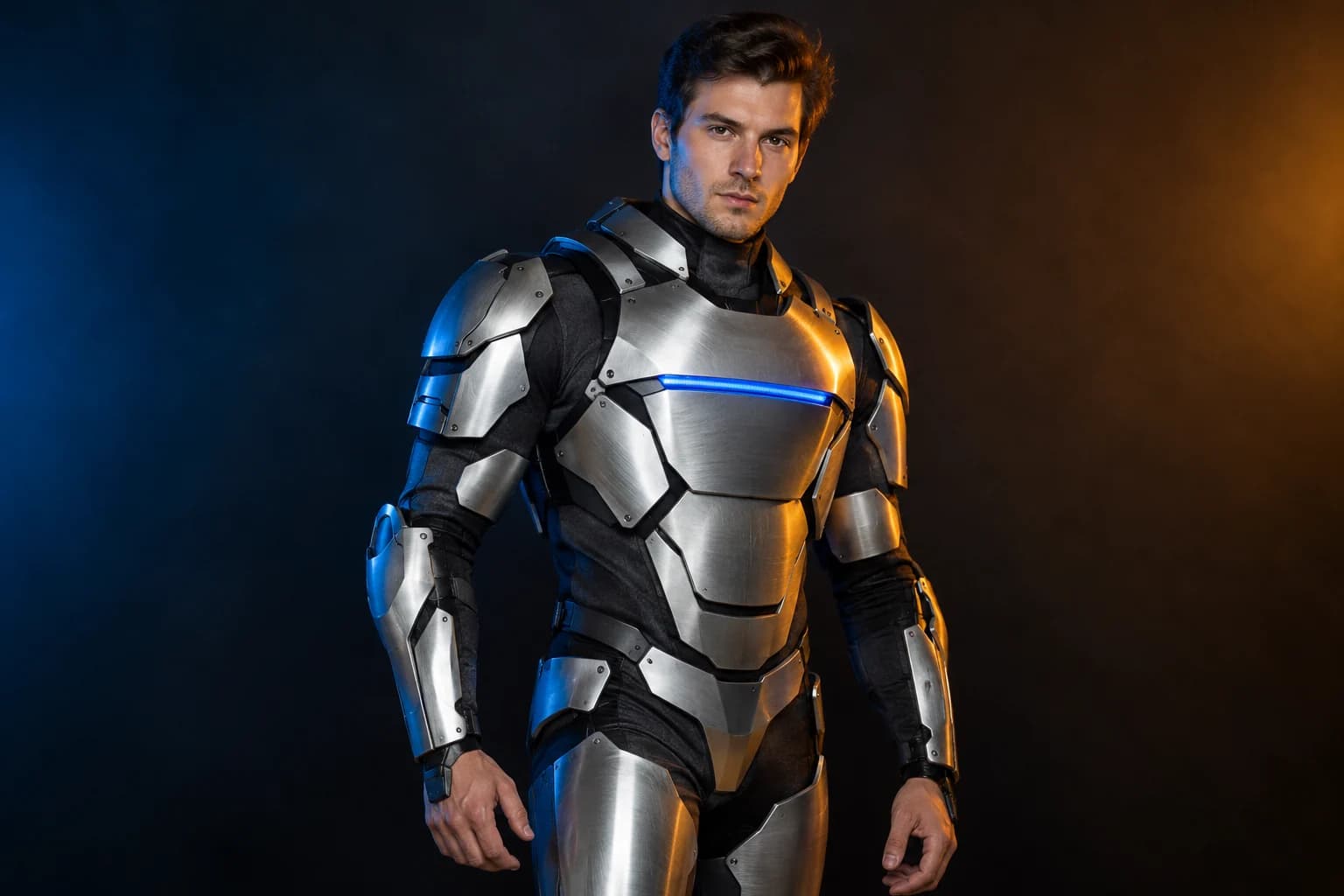
Roboter-Kostüm
Ein echtes Gesicht in einer tragbaren Rüstung statt einer CGI-Maschine.
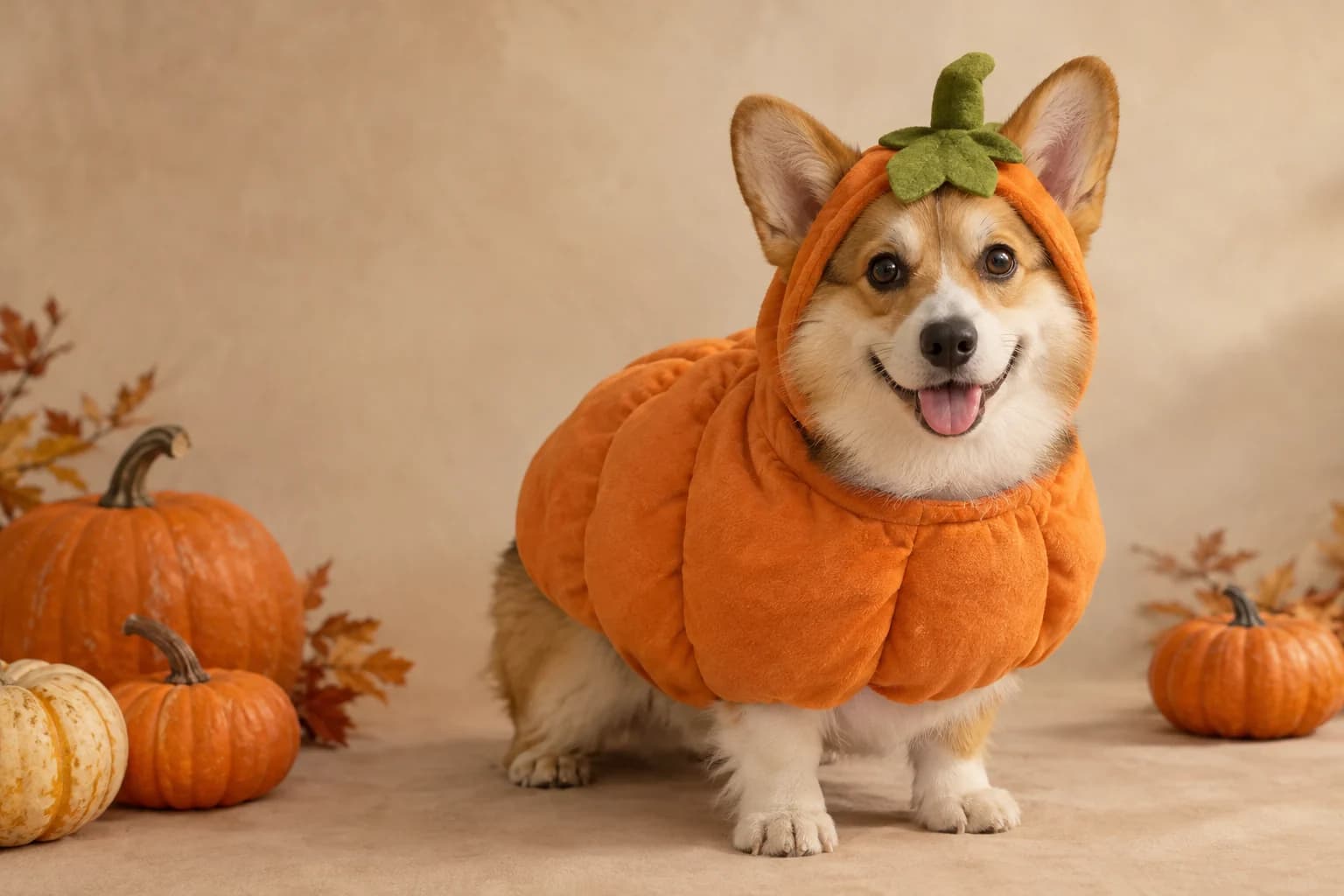
Kürbis-Haustier
Warmes Herbstlicht, weicher Kostümstoff und genau dein Tier darunter.
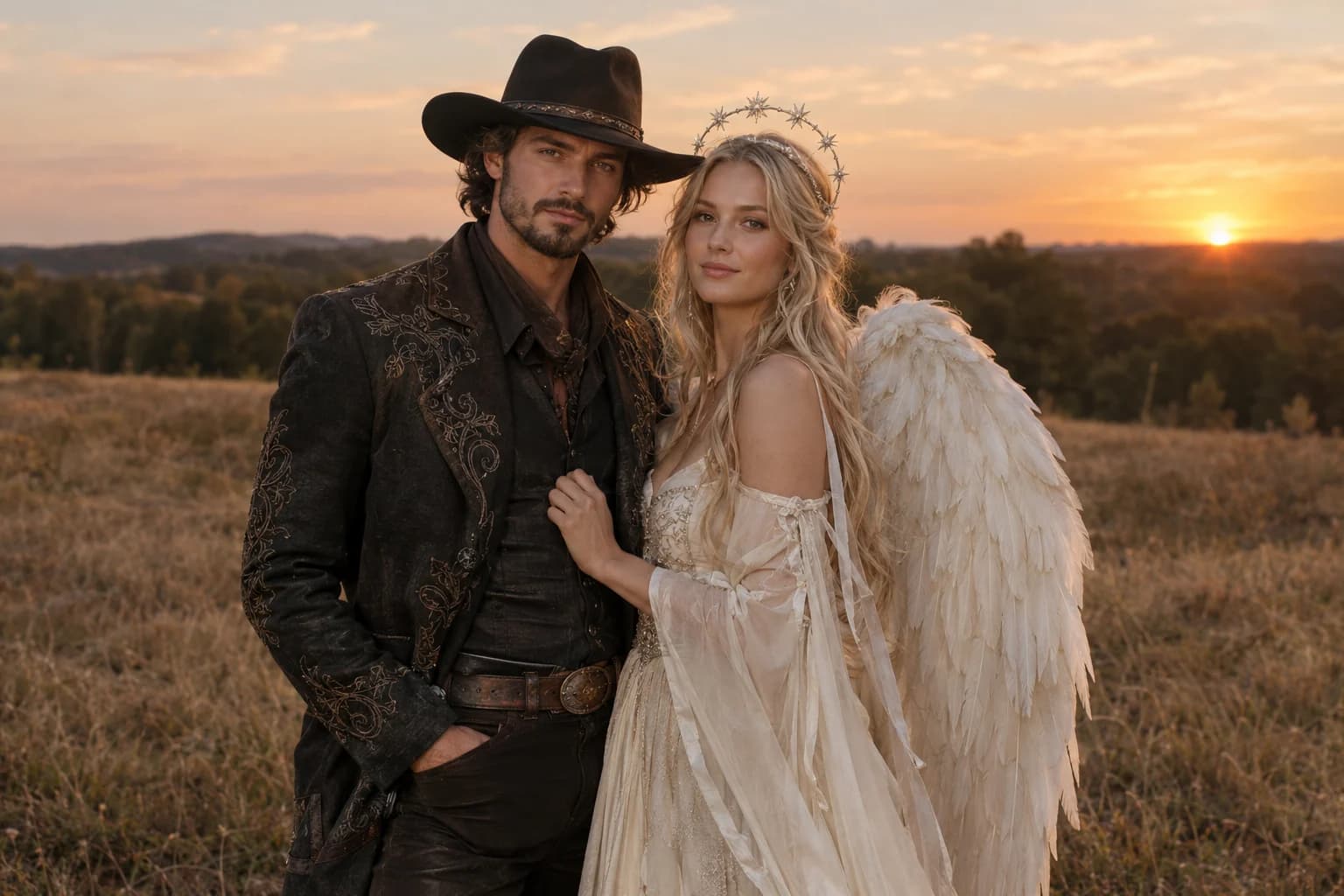
Cowboy und Engel
Zwei abgestimmte Kostüme, zwei echte Gesichter, eine warme Abendszene.
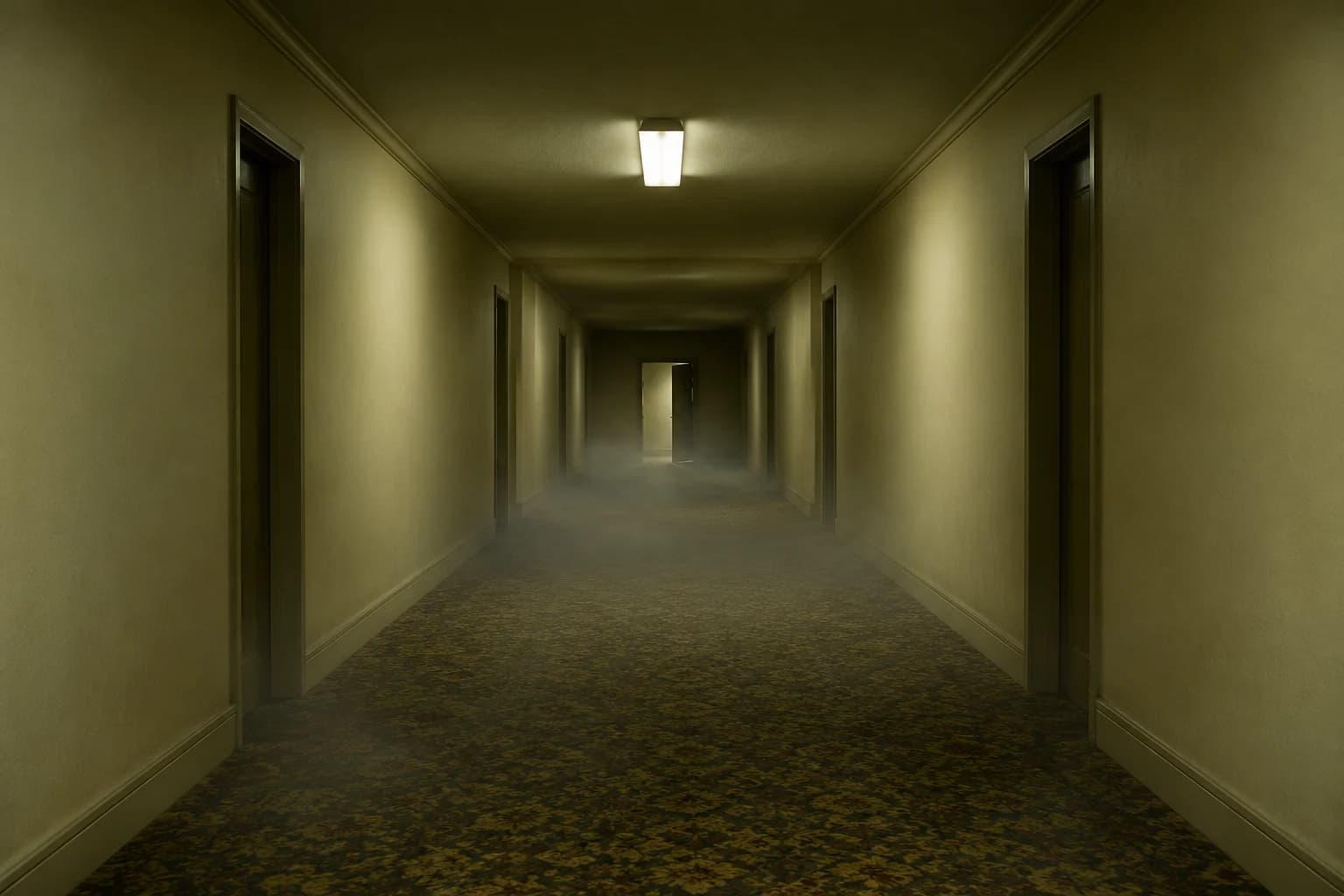
Backrooms-Video
Langsame Kamerafahrt durch einen leeren Korridor mit Nebel und flackerndem Licht.
Der wirkungsvollste Eingriff ist meist der kleinste
- Benenne klar, was sich ändern darf, und wiederhole, was unverändert bleiben muss.
- Kombiniere keinen kompletten Hintergrundtausch mit einem neuen Kostümentwurf.
- Prüfe Hautstruktur und Haarkanten vor dem Export bei 100 Prozent Zoom.
Oft fehlt einem fertigen Kostümfoto nur eine gezielte Korrektur: Die Person säuft vor dunklem Hintergrund ab, ein Stoff wirkt zu flach oder das Licht ist unruhig. Wenn du genau diesen Punkt isolierst, siehst du sofort, ob das Modell das Bild wirklich verbessert.
Wiederholte Komplett-Umschreibungen verschieben nach und nach Gesichtszüge und Details. Speichere jeden Treffer ab und verwende ihn gezielt weiter – so behältst du jederzeit eine verlässliche Rückfallstufe.
Häufige Fragen zum Halloween-Fotoeditor
Kann ich den Hintergrund ändern, ohne das Kostüm anzutasten?
Ja. Schreibe ausdrücklich, dass Person, Pose und Kostüm unverändert bleiben müssen, und benenne nur Hintergrund, Licht und Atmosphäre. Das genaue Ergebnis hängt von Modellwahl und Quellschärfe ab.
Warum ist Flux 2 Pro als Startmodell eingestellt?
Es ist eine präzise Bildbearbeitungsroute über Replicate, die besonders gut mit Stoffen, Kanten und fotografischen Details umgeht. Über die Auswahl kannst du direkt mit KIE- und anderen Routen vergleichen.
Überschreibt der Editor meine Originaldatei?
Nein. Hochgeladenes Original und generiertes Ergebnis bleiben getrennte Dateien. Bewahre beide auf, um Varianten zu vergleichen oder später ein anderes Modell zu testen.
Kann ich mein Foto wie ein echtes Filmstandbild wirken lassen?
Ja. Fordere gezielt Lichtrichtung, Objektivcharakter, Farbpalette und dezentes Filmkorn an. Bleibe bei fotografischen Begriffen und verzichte auf geschützte Filmtitel, Schauspieler oder Markenfiguren.
Weiter entdecken
Kostümgenerator
Echtes Gesicht bewahren, während Kleidung, Make-up und Atmosphäre wechseln.
Halloween-Prompt-Bibliothek
Fünf sofort kopierbare Vorlagen für Porträts, Haustiere, Paare und Videos.
Spuk-Einhorn
Maskottchen-Silhouette, silbernes Horn und ein mondbeschienener Garten.
Kürbis-Haustier
Warmes Herbstlicht, weicher Kostümstoff und genau dein Tier darunter.